無料帯グラフ(100%積層棒グラフ)作成ツール
Stacked Bar Chart
無料・登録不要で帯グラフ(100%積層棒グラフ)を作成できるオンラインツールです。
グラフは画像で保存したり、ウェブ上に一時保存・URLで公開することもできます。
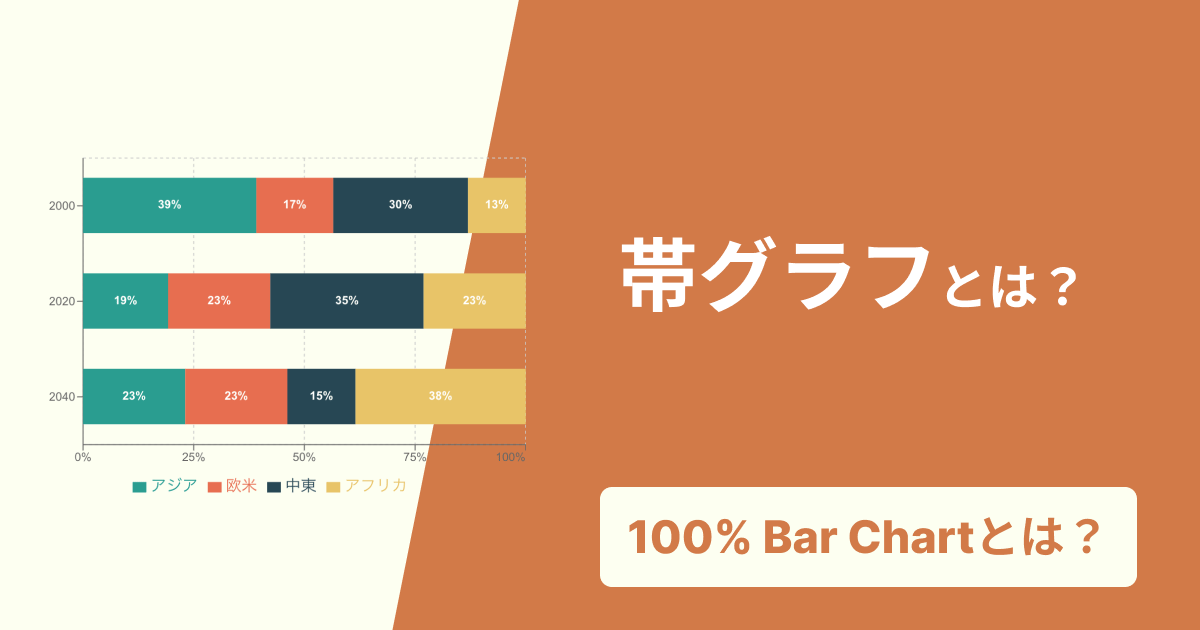
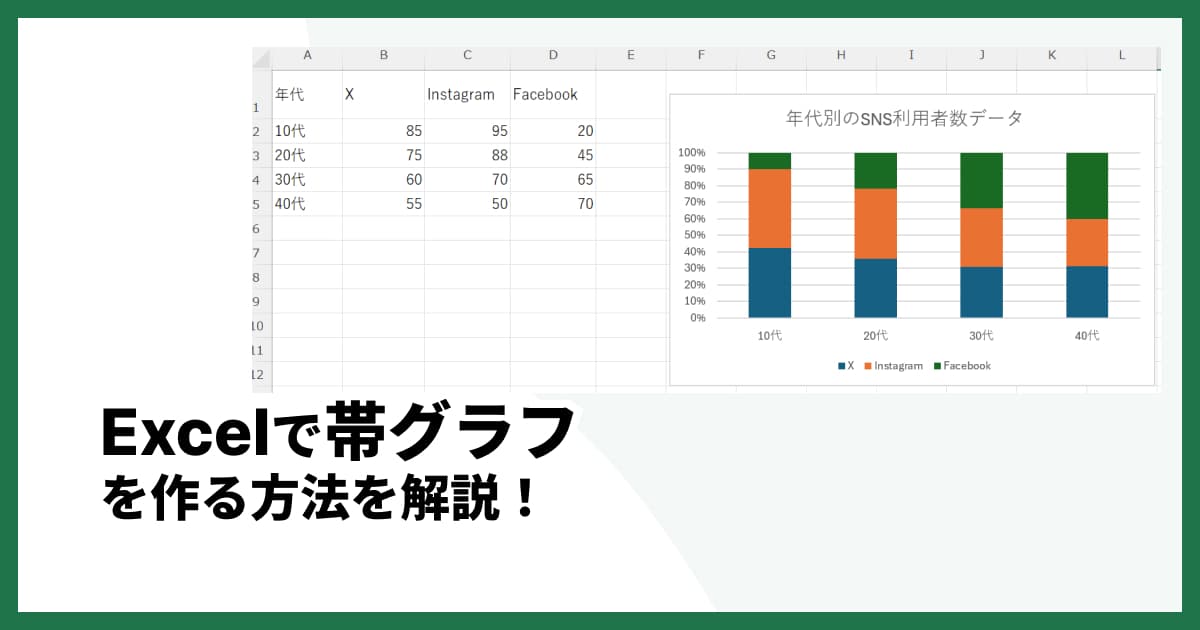
帯グラフの解説記事もぜひご覧ください。
グラフは画像で保存したり、ウェブ上に一時保存・URLで公開することもできます。
帯グラフの解説記事もぜひご覧ください。
関連記事
)
)
帯グラフ(100%積層棒グラフ)とは何ですか?
グラフのデータはどのように入力・編集すればよいですか?
「データ入力」セクションで、表形式のデータを直接編集できます。
- 行の追加・削除: 表の下にある入力欄に新しいラベルと数値を入力して「追加」ボタンを押すと行を追加できます。各行の右側にある「×」ボタンでその行を削除できます。
- 列の追加・編集・削除: 各列のラベル横にある鉛筆アイコンをクリックすると、列の名前や色を変更したり、列自体を削除したりできます。一番右の「+」ボタンからは新しい列を追加できます。
- 数値の変更: 表の中の各セルの数値を直接クリックして変更できます。グラフはリアルタイムで更新されます。
「バーに割合を表示」をオンにしても、パーセンテージが表示されないことがあります。なぜですか?
グラフの見た目をきれいに保つため、割合が小さすぎるバーのセグメントには、意図的にパーセンテージを表示しないように設計されています。
具体的には、ある項目の割合が全体の5%未満の場合や、バーの幅が狭すぎて文字が収まらない場合には、ラベルが自動的に非表示になります。
無料で利用できますか?
はい、当サイトのすべての機能は無料でご利用いただけます。会員登録も不要です。
列(データ系列)の追加や編集はできますか?
はい、可能です。最初のデータ列の隣にある「+」アイコンから新しい列を追加できます。既存の列を編集または削除するには、列名の横にある鉛筆アイコンをクリックしてください。
画像として保存するにはどうすればよいですか?
プレビューエリアの下にある「画像をダウンロード」ボタンをクリックすると、作成したグラフをPNG/JPEG/SVG形式・画質を指定してダウンロードできます。
アスペクト比を変更したい場合は、プレビューの枠線の右下にあるハンドルをドラッグして調整できます。
アスペクト比を変更したい場合は、プレビューの枠線の右下にあるハンドルをドラッグして調整できます。
自動保存機能はありますか?
はい、あります。
グラフのデータはブラウザのローカルストレージに自動的に保存されます。
ページを再読み込みしたり、ブラウザを閉じて再度開いた際に、保存されたデータを復元することができます。
また、データ入力欄右上のリセットボタンを押すと、初期設定のデータに戻すことも可能です。
グラフのデータはブラウザのローカルストレージに自動的に保存されます。
ページを再読み込みしたり、ブラウザを閉じて再度開いた際に、保存されたデータを復元することができます。
また、データ入力欄右上のリセットボタンを押すと、初期設定のデータに戻すことも可能です。
- ローカルストレージのデータは、ご利用のブラウザにのみ保存され、他のユーザーとは共有されません。
- ブラウザの設定でローカルストレージが無効になっている場合、自動保存機能は動作しません。
- ブラウザのキャッシュをクリアすると、保存されたデータも削除されます。
データを一時保存するには?
プレビューエリアの下にある「グラフを保存・公開」ボタンをクリックすると、作成したグラフを一時的に保存できます。
保存した際に発行されるURLとPWで後で再編集することが可能です。グラフをURLで一般公開することもできます。
保存した際に発行されるURLとPWで後で再編集することが可能です。グラフをURLで一般公開することもできます。
保存したデータを読み込むには?
「保存済みデータから再開」ボタンからグラフを読み込むことができます。 読み込む際には、保存した際に発行されたURLとPWを入力してください。
CSVやコピー&ペーストで一括入力できますか?
「一括入力」ボタンからダイアログを開き、スプレッドシート/ExcelやHTML表をコピーして貼り付けるか、CSVファイルを選択してください。
各行・各列への入力内容は画面をご確認ください。
貼り付け後プレビューで編集し「確定して反映」でグラフ・チャートへ反映されます。
各行・各列への入力内容は画面をご確認ください。
貼り付け後プレビューで編集し「確定して反映」でグラフ・チャートへ反映されます。
無料帯グラフ(100%積層棒グラフ)作成ツールの使い方
1
データを入力する
ツール上部の入力エリアにデータを入力します。サンプルデータが初期表示されているので、そのまま編集して使い始められます。
2
デザインをカスタマイズする
色・スタイル・ラベル表示などを好みに合わせて調整します。プレビューがリアルタイムで更新されるので、仕上がりを確認しながら編集できます。
3
画像をダウンロードする
完成したグラフをPNG・JPEG・SVG形式で画像として保存できます。ウェブ上への一時保存やURL共有も可能です。
)
)
)